Установка, настройка, устранение ошибок.
Помощь и обучение медицинского персонала.
Буду рад помочь!



Предварительная настройка
Перед установкой АРМ ЛПУ на ПК в обязательном порядке должен быть установлен:
1) Киптопровайдер «КриптоПро» (cкачать дистрибутив можно с официального сайта компании, для этого необходимо пройти, ни к чему не обязывающую регистрацию, после чего ссылка на скачивание будет доступна);
2) Электронная подпись медорганизации;
3) Сертификат уполномоченного лица СФР;
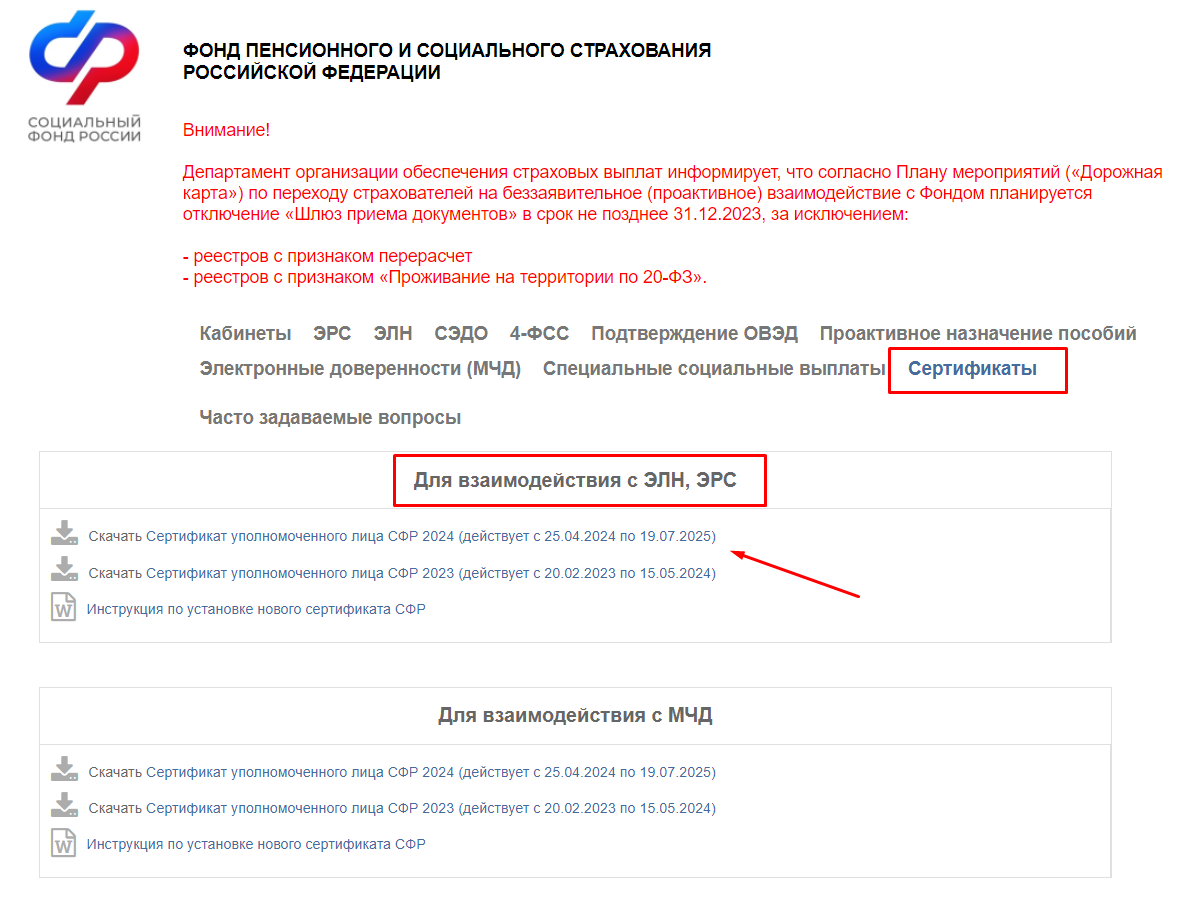
Для установки сертификата уполномоченного лица СФР, переходим на сайт lk.sfr.gov.ru, раздел «Сертификаты» и скачиваем соответствующий, для взаимодействия с ЭЛН, сертификат.
Установка криптопровайдера
Начнём с установки криптопровайдера, если у вас он уже установлен, данный пункт можно пропустить и приступать непосредственно к установке АРМ ЛПУ. Как писал ранее, наиболее распространённый криптопровайдер КриптоПро CSP, поэтому в нашем примере устанавливать будем его. Скачать дистрибутив можно с официального сайта компании, для этого необходимо пройти, ни к чему не обязывающую регистрацию, после чего ссылка на скачивание будет доступна.
Запускаем скаченный дистрибутив и выбираем вариант установки с настройками по умолчанию:
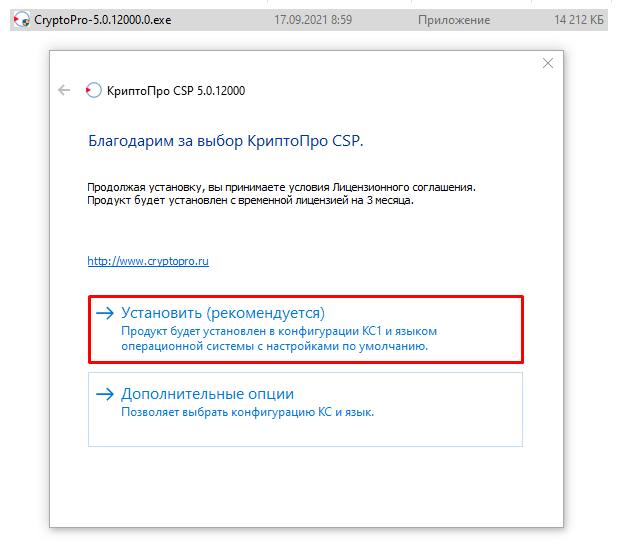
Процесс установки проходит без дополнительных вопросов.
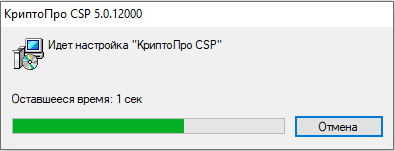
По окончании установки, у вас должно быть получено сообщение об успешном завершении.

Если Вы получили какие-либо ошибки, игнорировать их ни в коем случае нельзя и к следующему шагу переходить не стоит, необходимо разобраться на данном этапе, т.к. в дальнейшем АРМ ЛПУ может ругаться на криптографию, а проблема будет как раз в ошибке, возникшей на начальном этапе настройки. Ошибки при установке КриптоПро — это, как правило, исключение, обычно всё проходит без особых проблем.
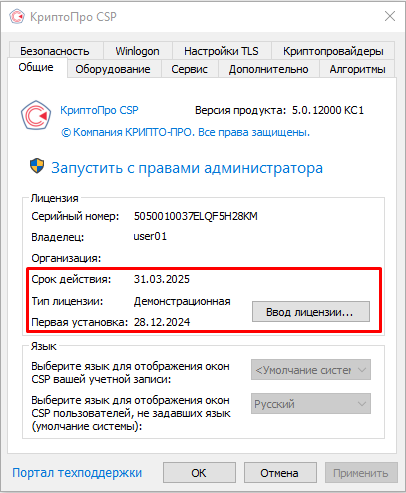
При первой установке данного программного продукта, предоставляется возможность бесплатного пользования, сроком на 3 месяца, после чего необходимо приобрести лицензионный ключ. Лицензия на КриптоПро может быть годовой либо бессрочной, соответственно цена зависит от выбранного типа лицензии. По состоянию на 13.01.2025, стоимость бессрочного ключа составляет 3700 руб.
Установка
Приступаем к установке АРМ «Лечебно-профилактическое учреждение» (АРМ ЛПУ).
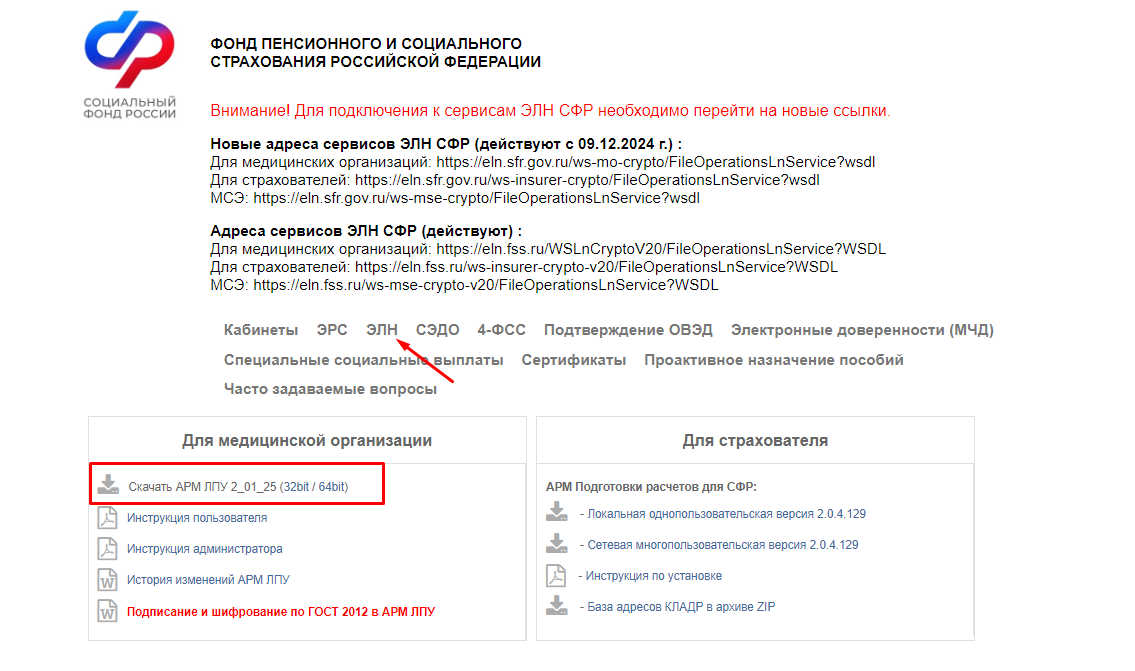
Переходим на сайт СФР, в раздел ЭЛН и скачиваем дистрибутив программы, согласно разрядности вашей операционной системы.
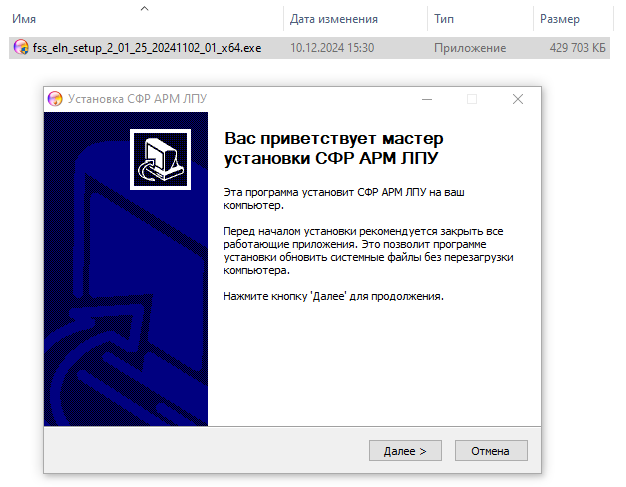
Запускаем установку
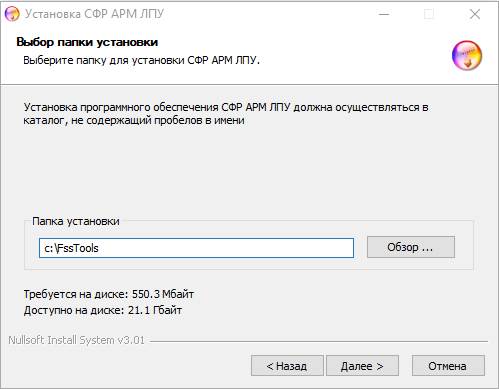
По умолчанию программа устанавливается в директорию c:\FssTools, не изменяя путь, нажимаем «Далее» —>
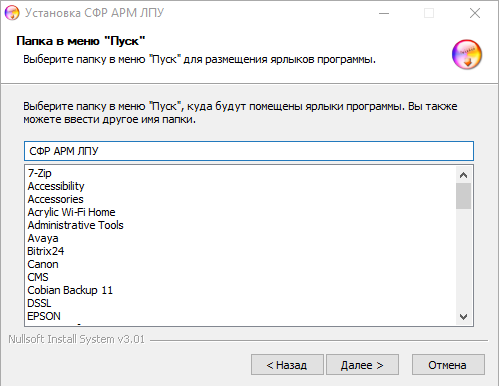
«Далее» —>
Напомню, мы рассматриваем локальную установку, т.е. на один компьютер врача. В нашем случае на данном шаге ничего не меняем и нажимаем «Установить» —>
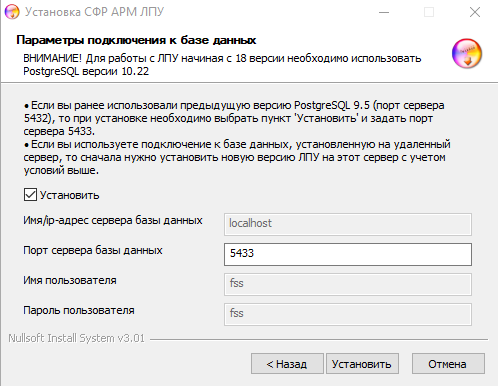
Запускается процесс установки
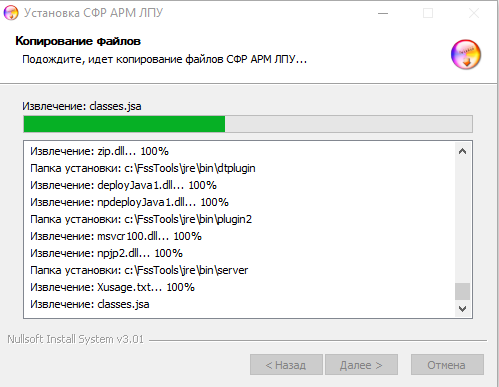
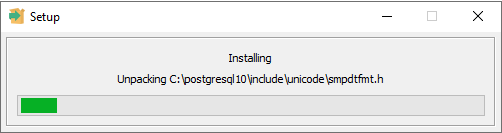
В своей работе, программа АРМ ЛПУ, задействует СУБД PostgreSQL. В соответствии с рекомендациями ФСТЭК с 18.10.2022 (начиная с версии АРМ ЛПУ 2.01.18) используется версия PostgreSQL 10.22. Если ранее на вашем компьютере она не использовалась, то установка пройдёт автоматически. О ходе установки, вам подскажет данное информационное окно.
Установка завершена.
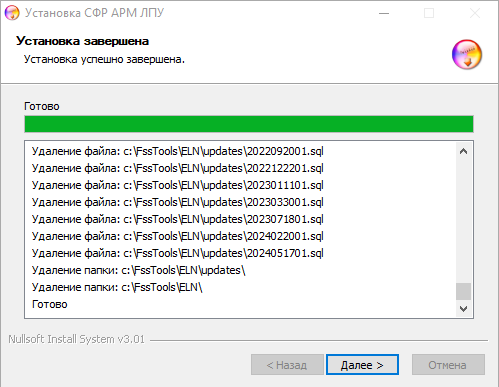
Если в ходе установки, возникают какие-либо ошибки, в них необходимо разобраться, т.к. в дальнейшем, они могут негативно повлиять на работу программы.
Настройка
Запускаем программу и приступаем к настройке. Первым делом, проходимся по каждому пункту меню «Администрирование».
1) Администрирование –> Настройки реквизитов организации
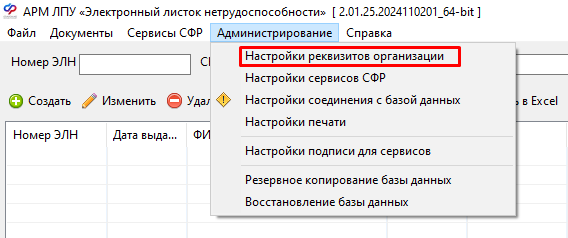
В данном разделе заполняем реквизиты медицинской организации. Обязательные для заполнения поля отмечены жёлтым цветом:
— Наименование МО
— Полное наименование МО
— ОГРН МО
— Адрес МО
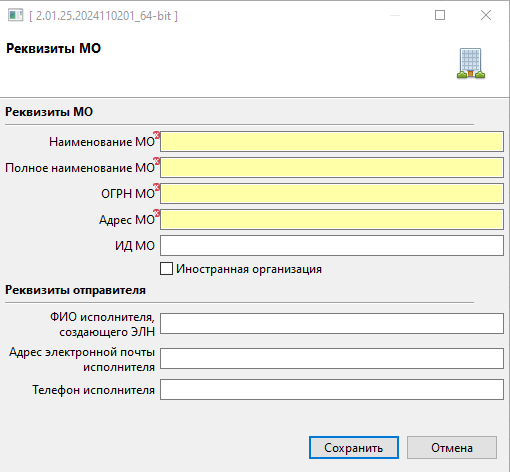
Я всегда рекомендую заполнять данный раздел полностью, указывая реквизиты отправителя, на случай обратной связи со стороны СФР (ФСС).
2) Администрирование –> Настройка сервисов СФР
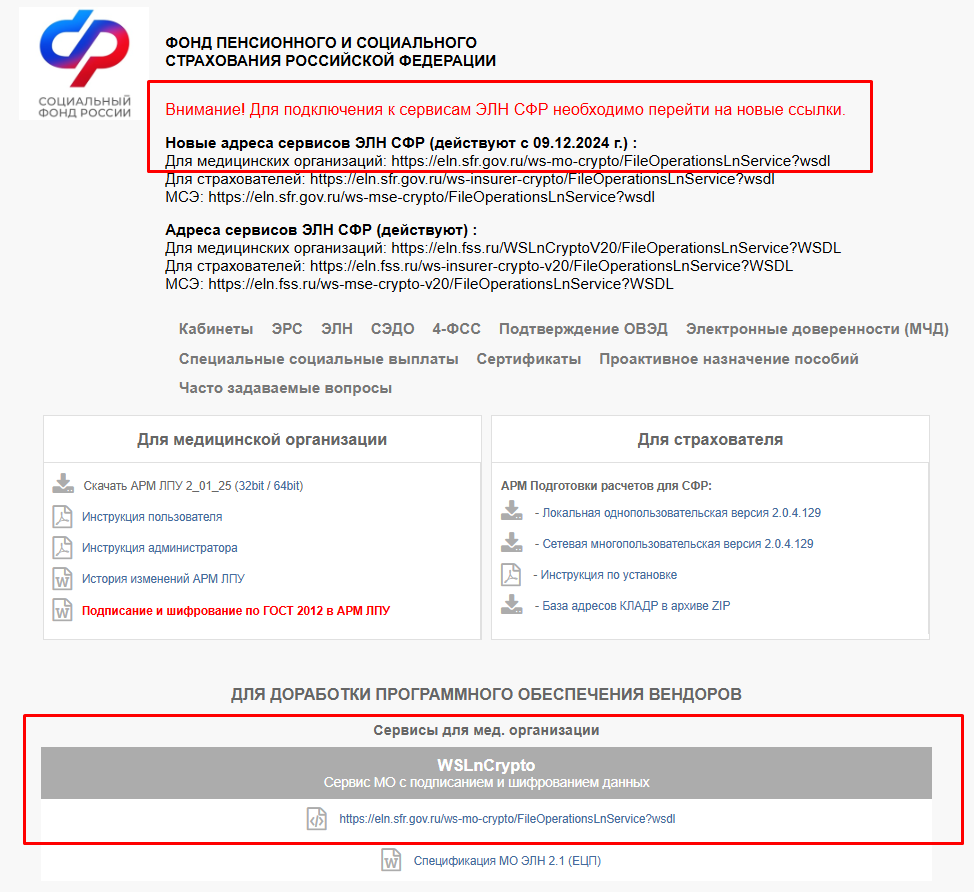
Новый адрес сервиса ЭЛН СФР для медицинских организаций
(действует с 09.12.24г.):
https://eln.sfr.gov.ru/ws-mo-crypto/FileOperationsLnService?wsdl

В данном разделе, нас интересует URL указанный в строке соединения.
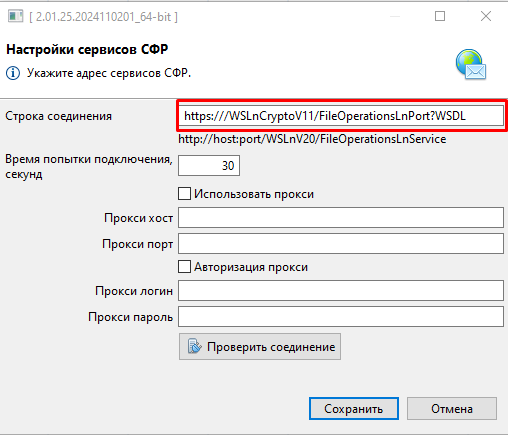
Актуальный URL берём с официального сайта раздел ЭЛН
Копируем и проверяем подключение к сервису СФР, соединение должно проходить успешно.
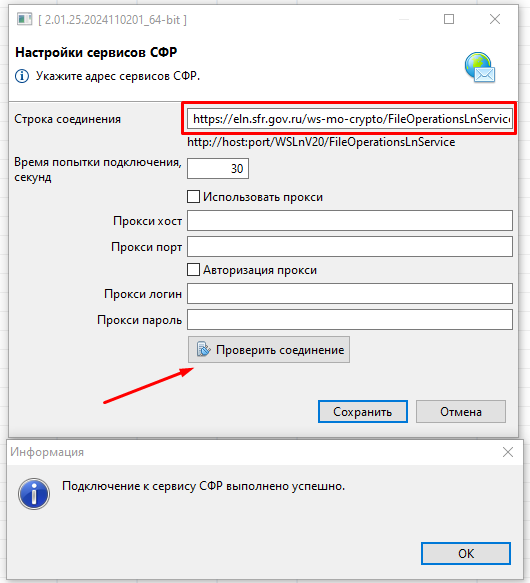
3) Администрирование –> Настройки соединения с базой данных
Настройки в данном разделе прописываются автоматически на этапе установки программы. Но бывают редкие случаи, когда, по какой-то причине, этого не происходит. При первом запуске программы, мы можем получить характерную ошибку, отсутствия соединения с БД. В таком случае настройки необходимо задать вручную, убедившись, что служба БД PostgreSQL запущена.
Настройки соединения с базой данных по умолчанию:
Строка соединения: jdbc:postgresql://localhost:5433/fss
Имя пользователя: fss
Пароль: fss
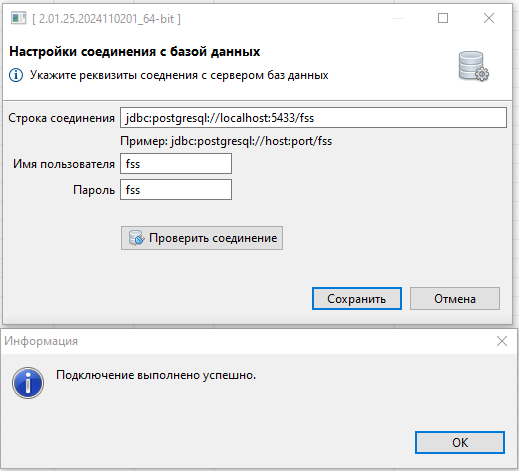
4) Администрирование –> Настройки подписи для сервисов
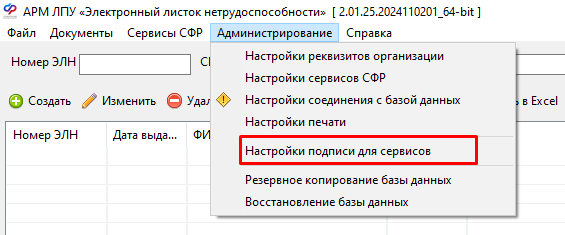
4.1. Проставляем чекбоксы:
— Выполнять форматно-логический контроль;
— Подписывать исходящие сообщения;
— Проверять подпись на входящих сообщениях;
— Шифровать сообщение;
4.2. Указываем используемый криптопровайдер и выбираем ранее установленный сертификат медицинской организации и сертификат уполномоченного лица СФР из соответствующих хранилищ.
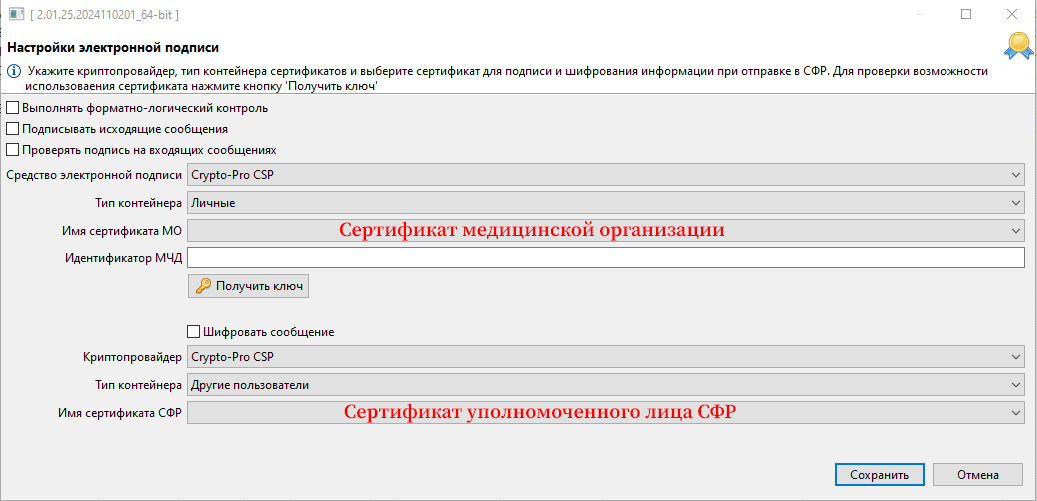
На этом настройку АРМ ЛПУ можно завершить, но для удобства использования программы рекомендую заполнить cправочник сотрудников.
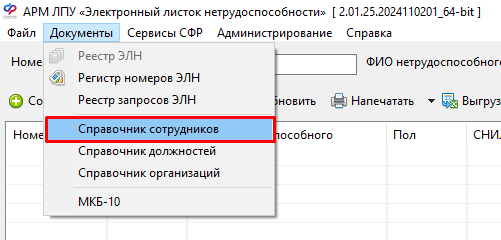
«Документы» —> «Справочник сотрудников»
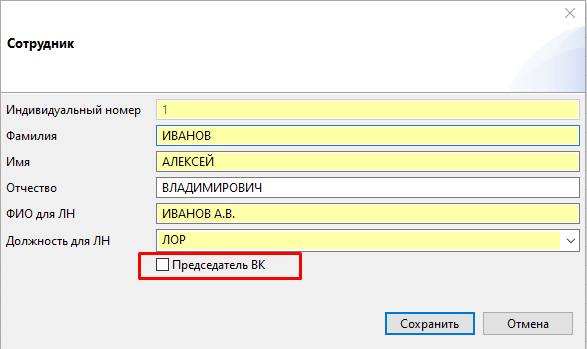
Заполняем ФИО, должность, при необходимости указываем, что врач является председателем ВК.
Проверка
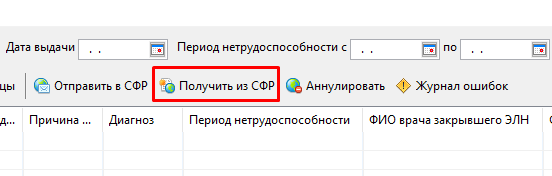
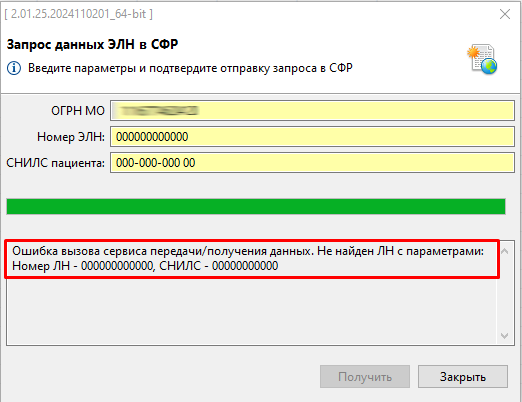
Переходим к заключительному этапу, проверка программы. Я обычно это делаю так, в главном окне программы, нажимаю «Получить из СФР».
В открывшемся окне, в полях «Номер ЭЛН» и «СНИЛС пациента» указываю все 0 (номер ЭЛН 12 символов, СНИЛС 11 символов, больше система не даст ввести) и нажимаем «Получить».
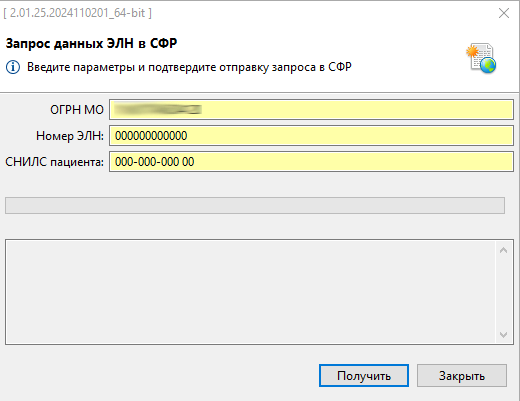
Если всё верно настроено, то программа ответит: Ошибка вызова сервиса передачи/получения данных. Не найден ЛН с параметрами: Номер ЛН — 000000000000, СНИЛС — 00000000000
Это означает, что запрос к БД СФР прошёл успешно.
Если в ходе проверки, получаем ошибку вида:
Ошибка вызова сервиса передачи/получения данных. Сообщение не соответствует формату XML Encryption. Обратитесь к разработчику программного обеспечения, на котором осуществлялось шифрование данных. Cообщите следующую информацию: Отсутствует элемент EncryptedData class ru.gov.pfr.ecp.crypto.jcp.eln.crypt.CryptoException
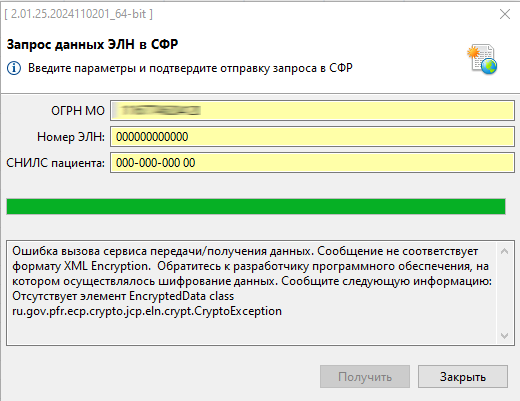
То ещё раз внимательно перепроверяем настройки программы и криптографию.
Вопросы?
P.S. На этом статью завершаю, я постарался максимально разобрать все моменты установки локальной версии программы (на один компьютер врача), клиент-серверный вариант разберём позже. Обращайтесь, если требуется помощь в настройке данного программного продукта и в целом по взаимодействию с СФР, буду рад помочь! Если заметите ошибки, неточности, буду благодарен за обратную связь.