Установка, настройка, решение ошибок.
Получение извещений, формирование доверенности (выдача МЧД).
Буду рад помочь!



«АРМ Доверенность» — бесплатное программное обеспечение Социального фонда России (СФР) для оформления электронной (машиночитаемой) доверенности (МЧД)
Машиночитаемая доверенность (МЧД) — это электронный аналог бумажной доверенности, позволяющая наделять сотрудников организации или уполномоченных представителей, полномочиями для подписания документов от имени компании.
При взаимодействии с Социальным фондом России (СФР), МЧД может потребоваться медицинским учреждениям и уполномоченным представителям при подписании электронных документов от имени юридических лиц и ИП.
Напишу коротко и просто, для чего необходима машиночитаемая доверенность (МЧД), при работе с ЭЛН в медицинских учреждениях, не углубляясь в законодательную часть.
Для успешной работы АРМ ЛПУ (в других МИС принцип работы аналогичный), в обязательном порядке, должна быть электронная цифровая подпись (ЭЦП) медицинской организации, в которой указан обязательный реквизит ОГРН (основной государственный регистрационный номер, который автоматически присваивается юридическим лицам). В том случае, если по каким-то причинам, ЭЦП МО, не может быть использована на рабочем месте АРМ ЛПУ, то выпускается МЧД (машиночитаемая доверенность) на врача, на руках которого должна быть ЭЦП физического лица.
Начиная с 05.05.2025, территориальные отделения Фонда начнут формировать извещения в адрес медицинских организаций и осуществлять их направление посредством системы электронного документооборота (далее-СЭДО) Фонда (тип сообщения 115 в СЭДО).
Медицинские организации могут запрашивать тип сообщения 115 двумя способами:
1. Через СЭДО в МИС МО (медицинская информационная система медицинской организации).
2. Через АРМ «Доверенность» СФР.
Коротко, простыми словами, о чём идёт речь…
Теперь в случае выявления проблем с выданным больничным листом со стороны СФР в адрес МО будет направляться извещение о необходимости исправления/выдачи дубликата. Исправление ЭЛН со стороны МО должно быть осуществлено в течение 5 рабочих дней с даты получения извещения.
Как получить извещение, описано тут
Предварительная настройка
Перед установкой АРМ «Доверенность» на ПК в обязательном порядке должен быть установлен криптопровайдер «КриптоПро» (скачать дистрибутив можно с официального сайта компании), электронная подпись организации и сертификат уполномоченного лица СФР.
Установка криптопровайдера
Начнём с установки криптопровайдера, если у вас он уже установлен, данный пункт можно пропустить и приступать непосредственно к установке АРМ Доверенность ФСС МЧД. Наиболее распространённый криптопровайдер КриптоПро CSP, поэтому в нашем примере устанавливать будем его. Скачать дистрибутив можно с официального сайта компании.
Запускаем скаченный дистрибутив и выбираем вариант установки с настройками по умолчанию:
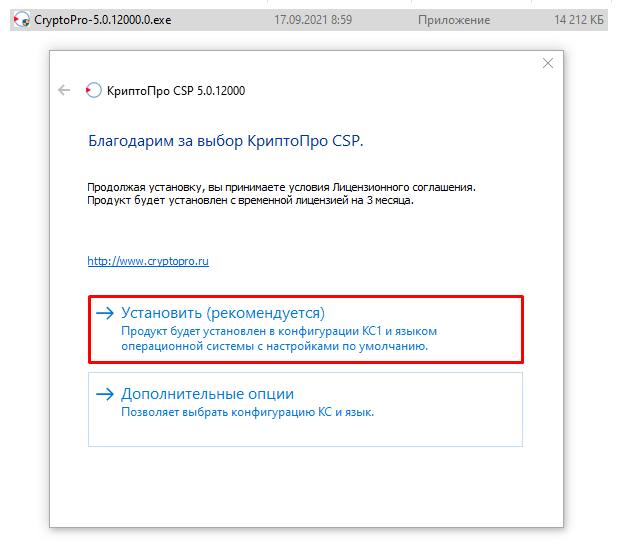
Процесс установки проходит без дополнительных вопросов.
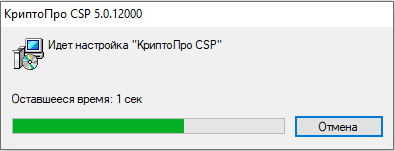
По окончании установки, у вас должно быть получено сообщение об успешном завершении.

Если Вы получили какие-либо ошибки, игнорировать их ни в коем случае нельзя и к следующему шагу переходить не стоит, необходимо разобраться на данном этапе, т.к. в дальнейшем АРМ Доверенность может ругаться на криптографию, а проблема будет как раз в ошибке, возникшей на начальном этапе настройки. Ошибки при установке КриптоПро — это, как правило, исключение, обычно всё проходит без особых проблем.
При первой установке предоставляется возможность бесплатного пользования, сроком на 3 месяца, после чего необходимо приобрести лицензионный ключ.
Установка сертификата МО
Как и при работе с АРМ ЛПУ, в АРМ Доверенность, весь обмен данными аналогично шифруется на сертификатах отправителя и получателя.
Приступаем к установке сертификата медицинской организации (МО). В примере будем устанавливать ЭП, контейнер которого расположен на флешке.
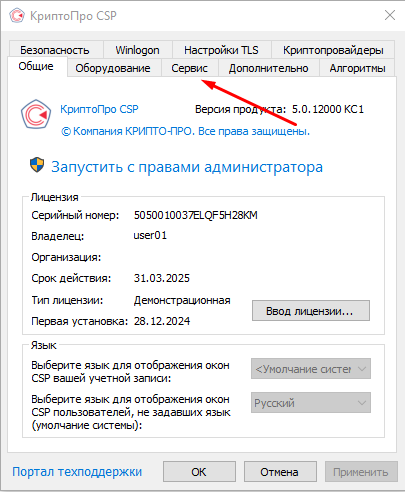
Вставляем ключ с электронной подписью (ЭП) МО и открываем КриптоПро
Нажимаем «Сервис» —>
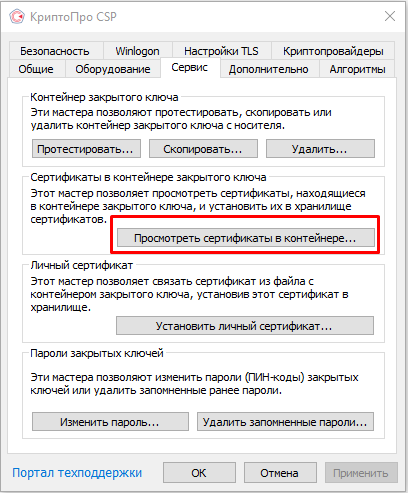
«Просмотреть сертификаты в контейнере…» —>
«Обзор…» —>
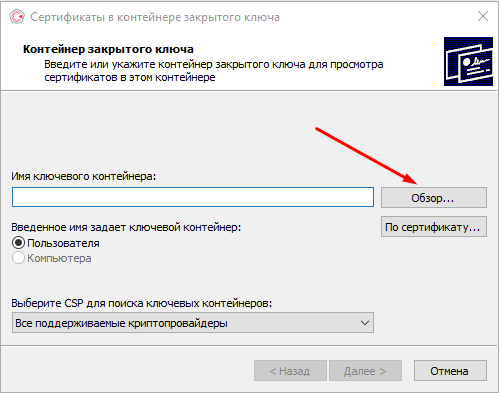
Выбираем необходимый контейнер —>
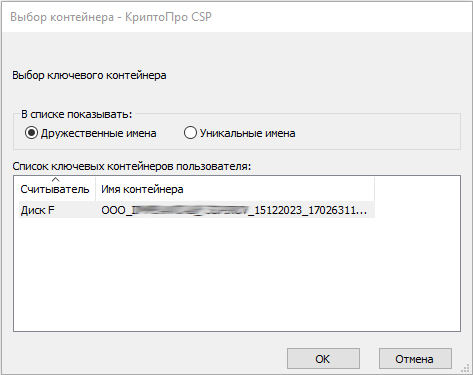
Проверяем, что выбран контейнер с необходимым сертификатом. Если всё верно, нажимаем «Установить» —>
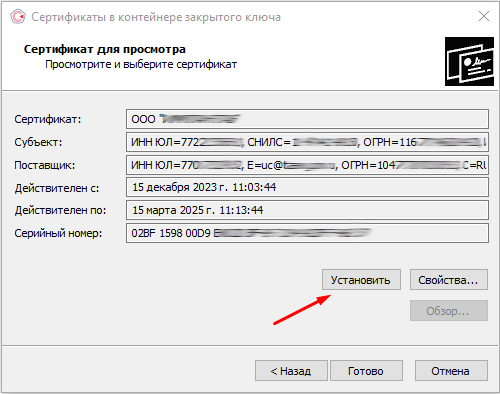
Готово —>
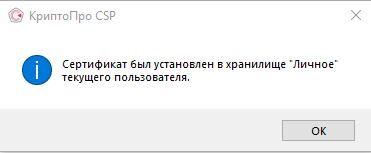
Установка сертификата СФР
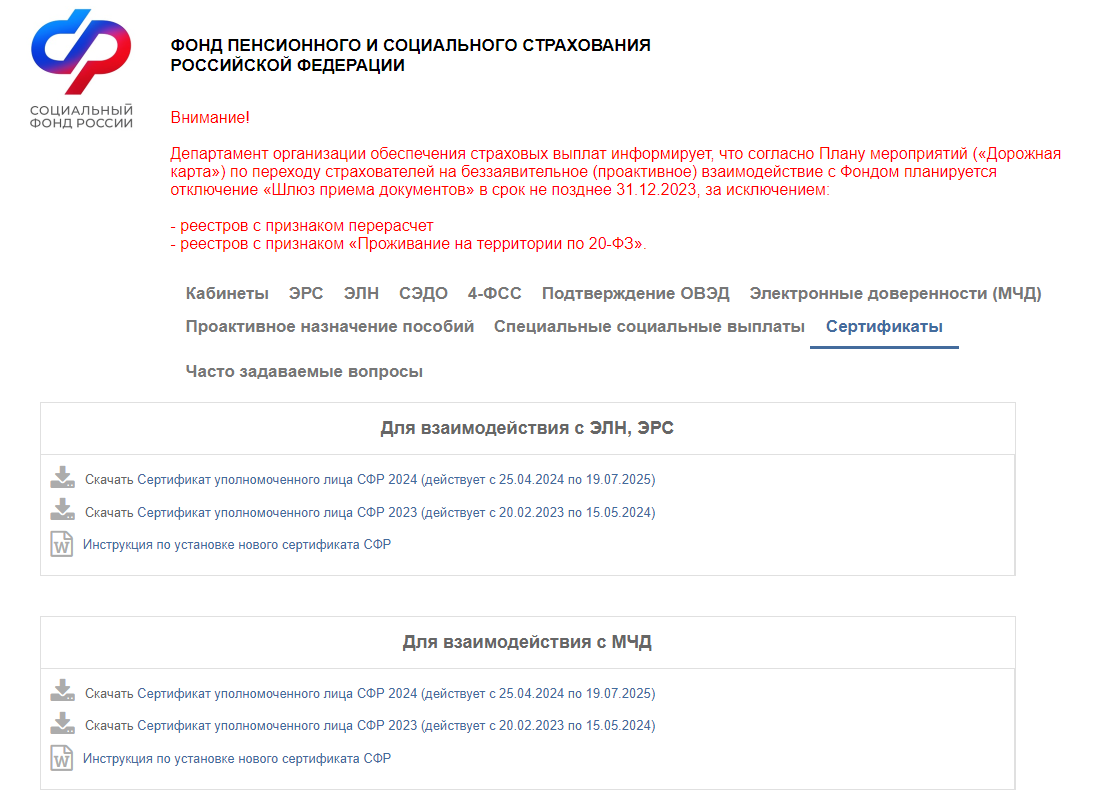
Для установки сертификата уполномоченного лица СФР, переходим на сайт lk.sfr.gov.ru, раздел «Сертификаты» и скачиваем соответствующий, для взаимодействия с МЧД, сертификат.
Установка АРМ МЧД
Приступаем к установке АРМ Доверенность (МЧД)
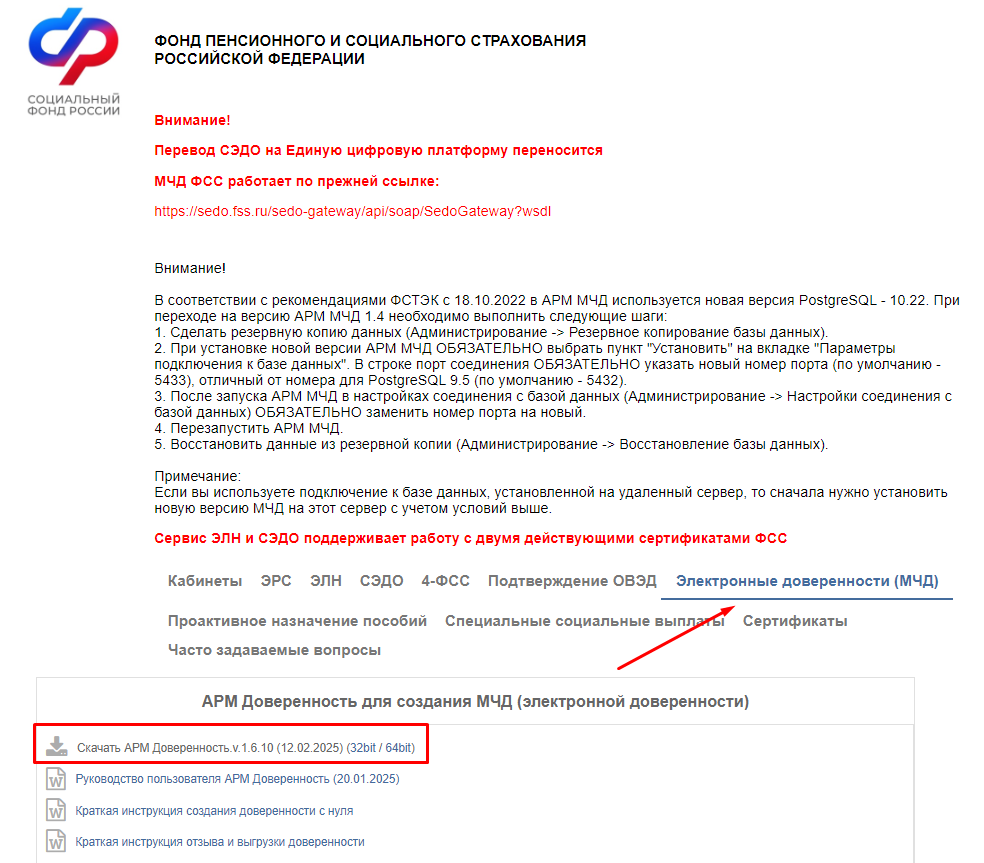
Переходим на сайт СФР (ФСС), в раздел Электронные доверенности (МЧД) и скачиваем дистрибутив АРМ Доверенность, согласно разрядности вашей операционной системы. На данный момент актуальная версия программы. 1.6.10.4
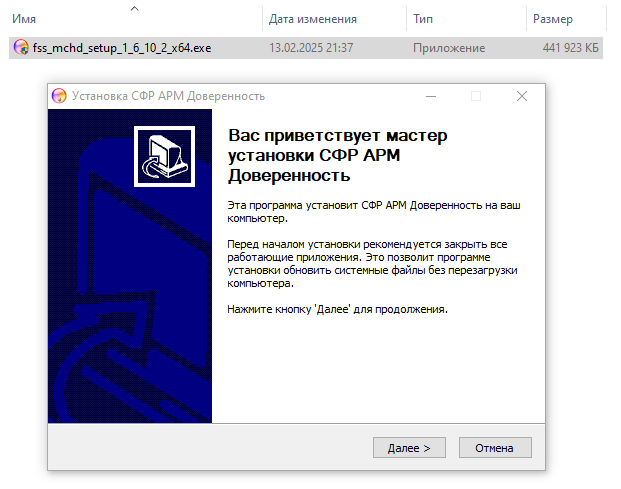
Запускаем установку
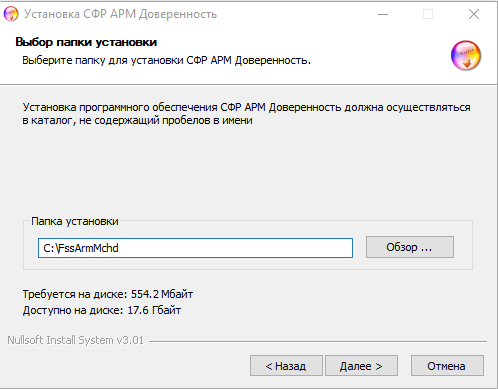
По умолчанию программа устанавливается в директорию C:\FssArmMchd, не изменяя путь, нажимаем «Далее» —>
«Далее» —>
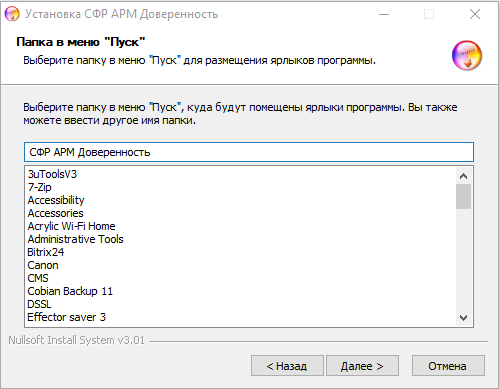
Мы рассматриваем локальную установку, т.е. на один компьютер. В нашем случае на данном шаге ничего не меняем и нажимаем «Установить» —>
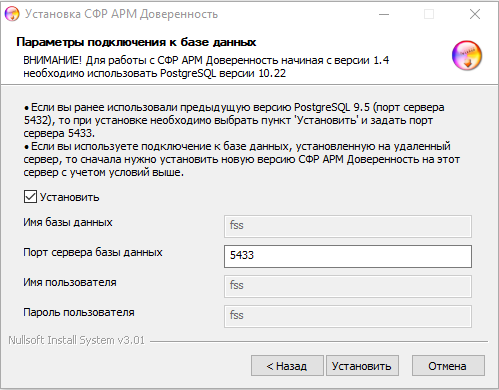
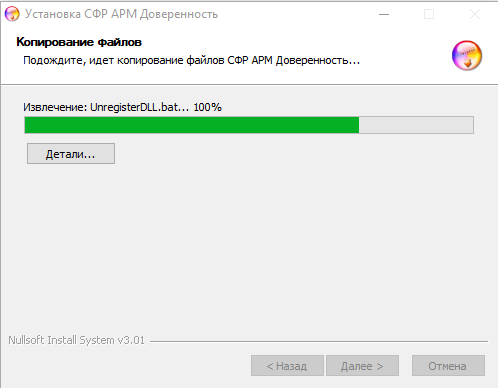
Запускается процесс установки
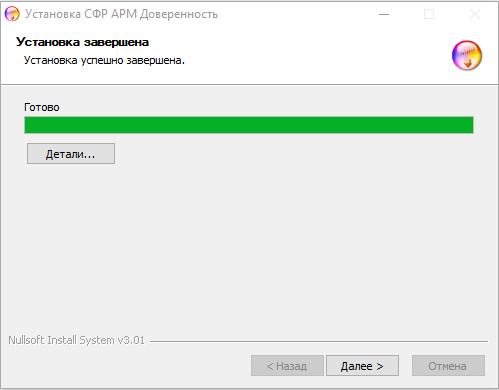
Установка завершена.
Настройка
Запускаем программу и приступаем к настройке. Первым делом, проходимся по каждому пункту меню «Администрирование».
Настройки реквизитов организации
Администрирование –> Настройки реквизитов организации
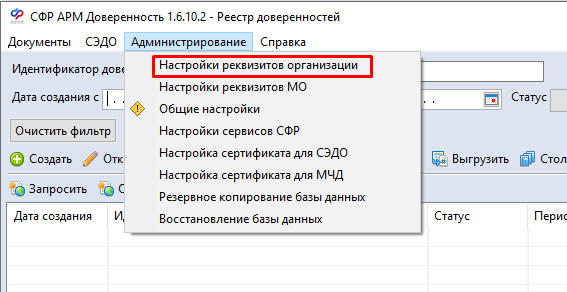
В данном разделе заполняем реквизиты организации. Обязательные для заполнения поля отмечены жёлтым цветом:
— Наименование
— ИНН
— КПП
— ОГРН
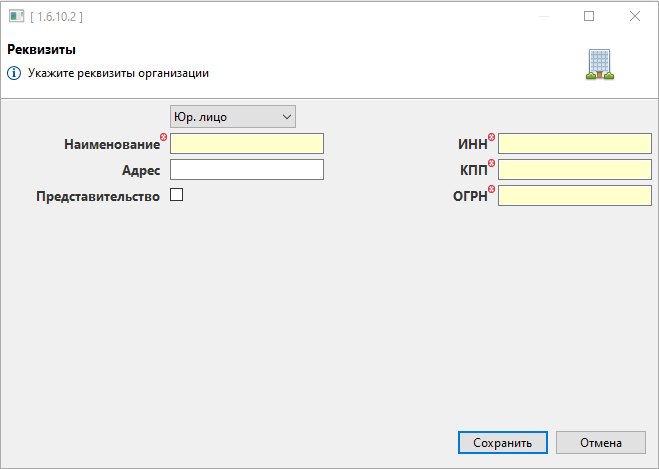
Настройки реквизитов МО
Администрирование –> Настройка реквизитов МО
Указываем наименование орагнизации, адрес и ОГРН.
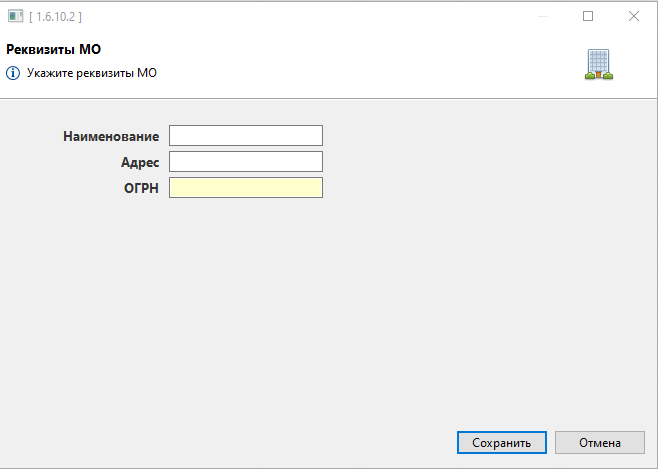
Общие настройки
Администрирование –> Общие настройки
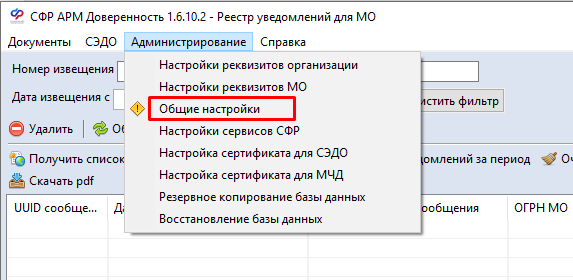
В данном разделе указываются настройки соединения с базой данных и адрес сервера времени.
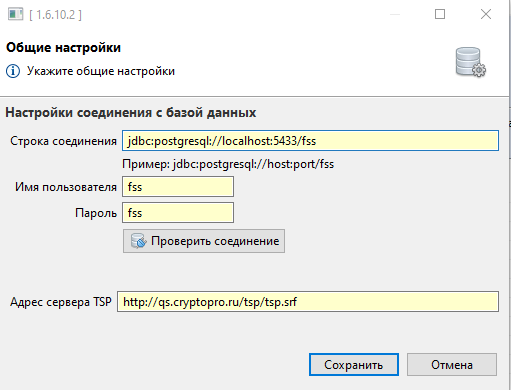
Настройки подключения к БД прописываются автоматически на этапе установки программы. Но бывают случаи, когда, по какой-то причине, этого не происходит. При первом запуске программы АРМ Доверенность СФР, мы можем получить характерную ошибку, не удалось установить соединение с базой данных. В таком случае настройки необходимо задать вручную, убедившись, что служба БД PostgreSQL запущена.
Настройки соединения с базой данных по умолчанию:
Строка соединения: jdbc:postgresql://localhost:5433/fss
Имя пользователя: fss
Пароль: fss
Адрес сервера TSP: http://qs.cryptopro.ru/tsp/tsp.srf (можно использовать иной)
Настройки сервисов СФР
Администрирование –> Настройка сервисов СФР
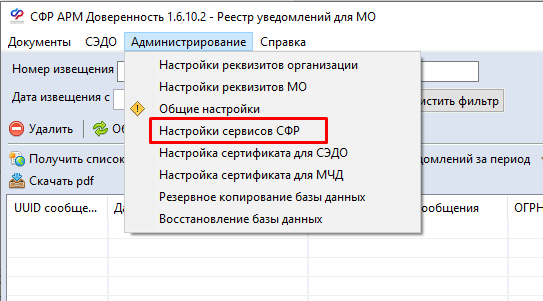
В данном разделе, нас интересует URL указанный в строке соединения.

На момент написания статьи это: https://sedo.fss.ru/sedo-gateway/api/soap/SedoGateway?wsdl
Настройка сертификата для СЭДО
Администрирование –> Настройка сертификата для СЭДО
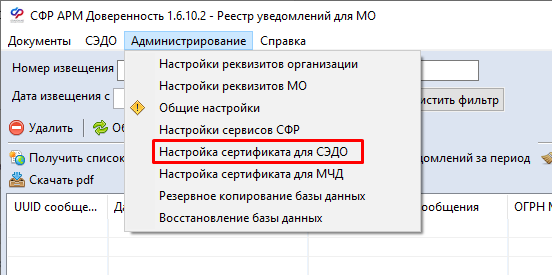
В данном разделе выбираем ранее установленный сертификат организации и сертифкат СФР, проставляя чекбокс на првоерку подписи и шифрование.
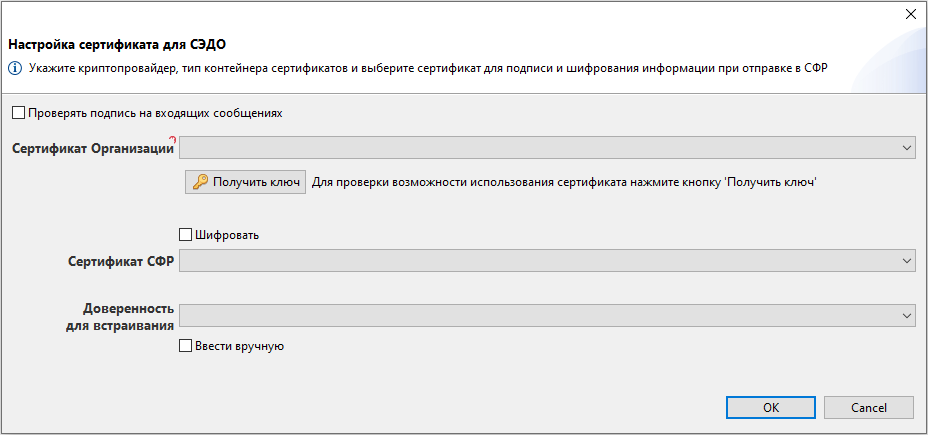
Настройка сертификата для МЧД
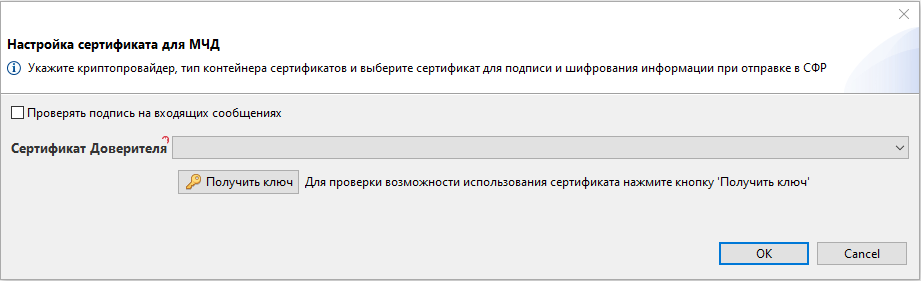
Администрирование –> Настройка сертификата для МЧД
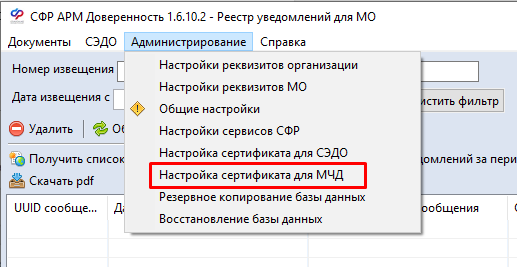
В данном разделе указываем сертификат организации
Создание доверенности. Пример формирования МЧД
После установки программы приступаем к выдаче МЧД (электронной доверенности), в нашем примере будем формировать электронную доверенность (МЧД) на врача, наделив полномочиями для работы с электронными больничными листами.
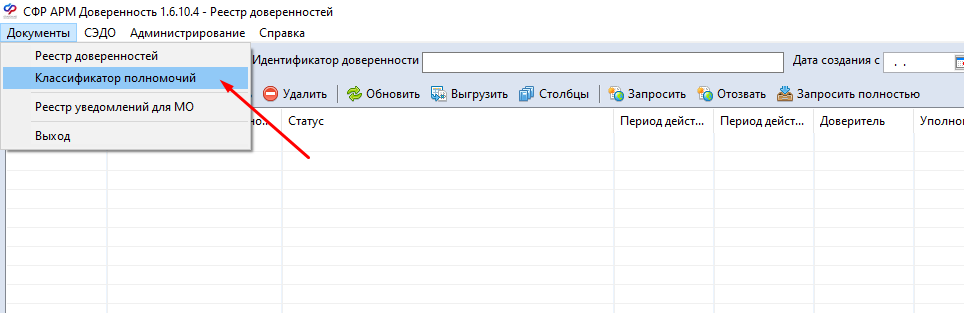
Открыв программу, первым делом запрашиваем перечень полномочий.
Документы —> Классификатор полномочий
В открывшемся окне нажимаем «Запросить полномочия»
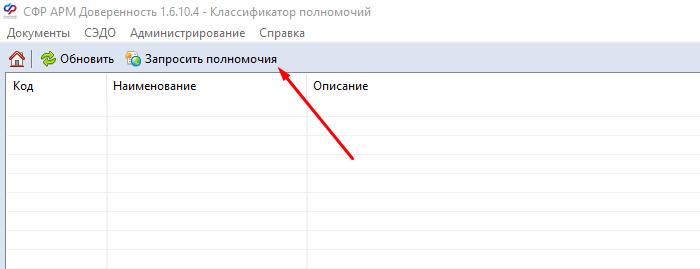
И нажимаем «Получить»
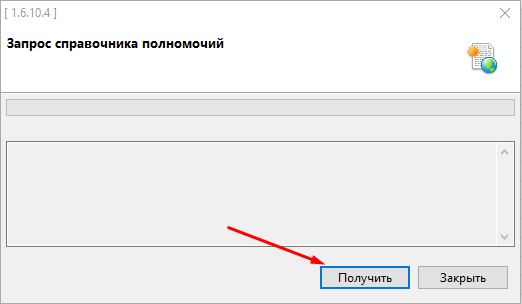
Если программа настроена правильно и нет проблем с подключением к интернету, мы получим сообщение об успешной отправке запроса на получение перечня полномочий.

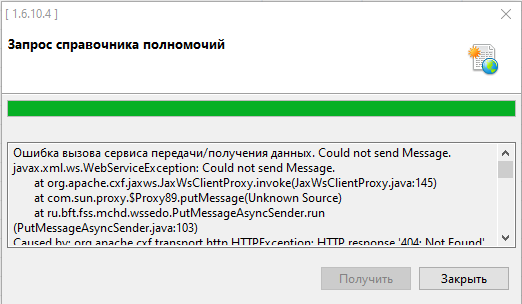
В противном случае можем получить ошибки связанные с криптографией или иного характера:
at sun.reflect.NativeConstructorAccessorImpl.newInstance0(Native Method)
at sun.reflect.NativeConstructorAccessorImpl.newInstance(Unknown Source)
at sun.reflect.DelegatingConstructorAccessorImpl.newInstance(Unknown Source)
at java.lang.reflect.Constructor.newInstance(Unknown Source)
at org.apache.cxf.interceptor.ClientFaultConverter.processFaultDetail(ClientFaultConverter.java:177)
at org.apache.cxf.interceptor.ClientFaultConverter.handleMessage(ClientFaultConverter.java:80)
at org.apache.cxf.phase.PhaseInterceptorChain.doIntercept(PhaseInterceptorChain.java:271)
at org.apache.cxf.phase.PhaseInterceptorChain.doIntercept(PhaseInterceptorChain.java:271)
at org.apache.cxf.endpoint.ClientImpl.onMessage(ClientImpl.java:801)
at org.apache.cxf.transport.http.HTTPConduit$WrappedOutputStream.close(HTTPConduit.java:1308)
at org.apache.cxf.io.CacheAndWriteOutputStream.postClose(CacheAndWriteOutputStream.java:50)
at org.apache.cxf.io.CachedOutputStream.close(CachedOutputStream.java:189)
at org.apache.cxf.transport.AbstractConduit.close(AbstractConduit.java:56)
at org.apache.cxf.transport.http.HTTPConduit.close(HTTPConduit.java:623)
at org.apache.cxf.phase.PhaseInterceptorChain.doIntercept(PhaseInterceptorChain.java:271)
at org.apache.cxf.endpoint.ClientImpl.doInvoke(ClientImpl.java:531)
at org.apache.cxf.endpoint.ClientImpl.invoke(ClientImpl.java:464)
at org.apache.cxf.endpoint.ClientImpl.invoke(ClientImpl.java:367)
at org.apache.cxf.endpoint.ClientImpl.invoke(ClientImpl.java:320)
at org.apache.cxf.frontend.ClientProxy.invokeSync(ClientProxy.java:89)
at org.apache.cxf.jaxws.JaxWsClientProxy.invoke(JaxWsClientProxy.java:134)
at com.sun.proxy.$Proxy89.putMessage(Unknown Source)
at ru.bft.fss.mchd.wssedo.PutMessageAsyncSender.run(PutMessageAsyncSender.java:103)

Ошибка вызова сервиса передачи/получения данных. Could not send Message.
javax.xml.ws.WebServiceException: Could not send Message.
at org.apache.cxf.jaxws.JaxWsClientProxy.invoke(JaxWsClientProxy.java:145)
at com.sun.proxy.$Proxy89.putMessage(Unknown Source)
at ru.bft.fss.mchd.wssedo.PutMessageAsyncSender.run(PutMessageAsyncSender.java:103)
Caused by: org.apache.cxf.transport.http.HTTPException: HTTP response ‘404: Not Found’ when communicating with https://ecp.sfr.gov.ru/sedo
at org.apache.cxf.transport.http.HTTPConduit$WrappedOutputStream.close(HTTPConduit.java:1308)
at org.apache.cxf.io.CacheAndWriteOutputStream.postClose(CacheAndWriteOutputStream.java:50)
at org.apache.cxf.io.CachedOutputStream.close(CachedOutputStream.java:189)
at org.apache.cxf.transport.AbstractConduit.close(AbstractConduit.java:56)
at org.apache.cxf.transport.http.HTTPConduit.close(HTTPConduit.java:623)
at org.apache.cxf.phase.PhaseInterceptorChain.doIntercept(PhaseInterceptorChain.java:271)
at org.apache.cxf.endpoint.ClientImpl.doInvoke(ClientImpl.java:531)
at org.apache.cxf.endpoint.ClientImpl.invoke(ClientImpl.java:464)
at org.apache.cxf.endpoint.ClientImpl.invoke(ClientImpl.java:367)
at org.apache.cxf.endpoint.ClientImpl.invoke(ClientImpl.java:320)
at org.apache.cxf.frontend.ClientProxy.invokeSync(ClientProxy.java:89)
at org.apache.cxf.jaxws.JaxWsClientProxy.invoke(JaxWsClientProxy.java:134)
… 2 more
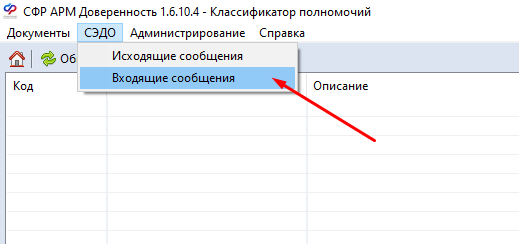
Если запрос на получение перечня полномочий направлен успешно, то переходим в СЭДО —> Входящие сообщения.
Нажимаем «Получить список входящих сообщений».
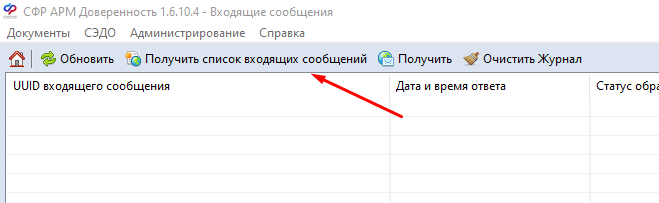
Входящее сообщение получено.
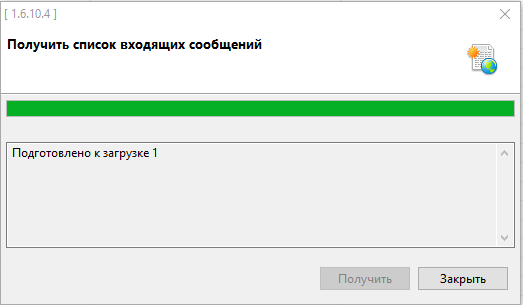
Далее выделяем полученное сообщение и нажимаем «Получить».

В результате статус обработки сообщения изменится с «Новое» на «Получено» и в классификаторе появится перечень полномочий.
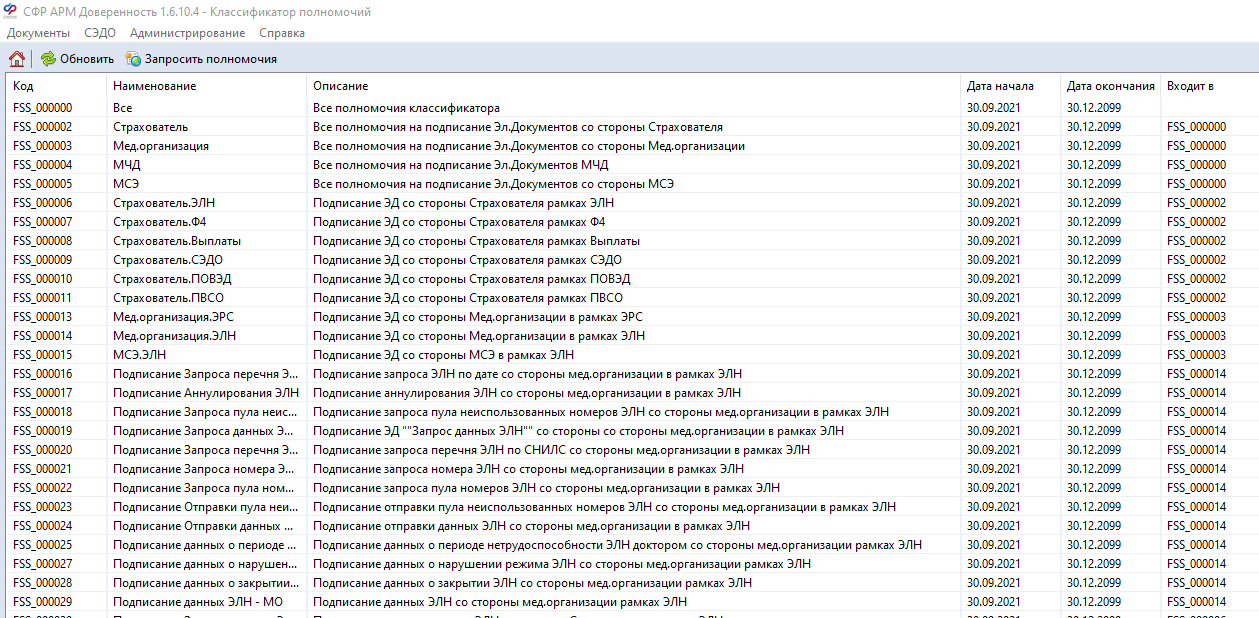
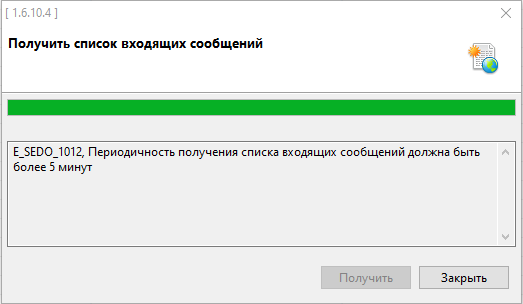
Далее переходим в главное окно программы и нажимаем «Создать» для формирования электронной доверенности (МЧД).
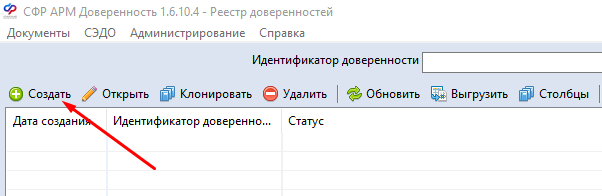
Открывается форма для заполнения доверенности.

Для формирования простой доверенности, от руководителя организации на врача (в нашем примере мы формируем её), основными блоками для заполнения являются:
— Период действия;
— Владелец;
— Полномочия;
— Доверитель;
— Уполномоченный;
В блоке «Период действия» указываем срок действия доверенности.
Блок «Владелец» по умолчанию заполняется автоматически, данные берутся из ранее заполненного раздела «Администрирование» —> «Настройка реквизитов организации»

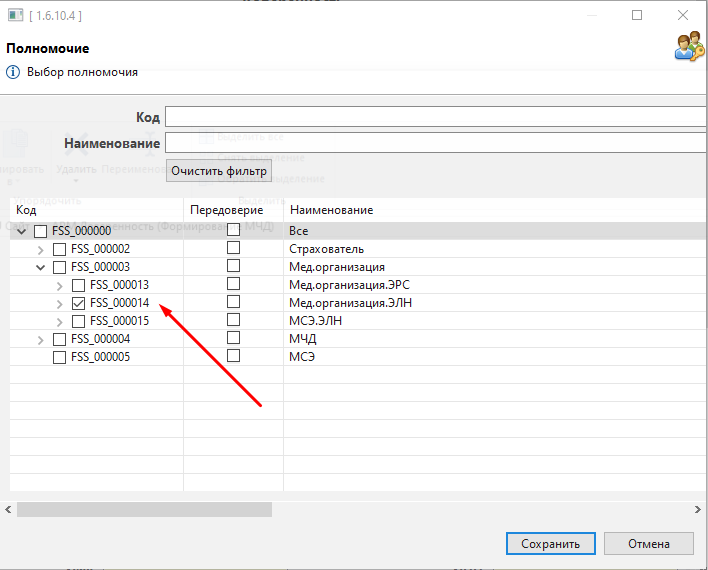
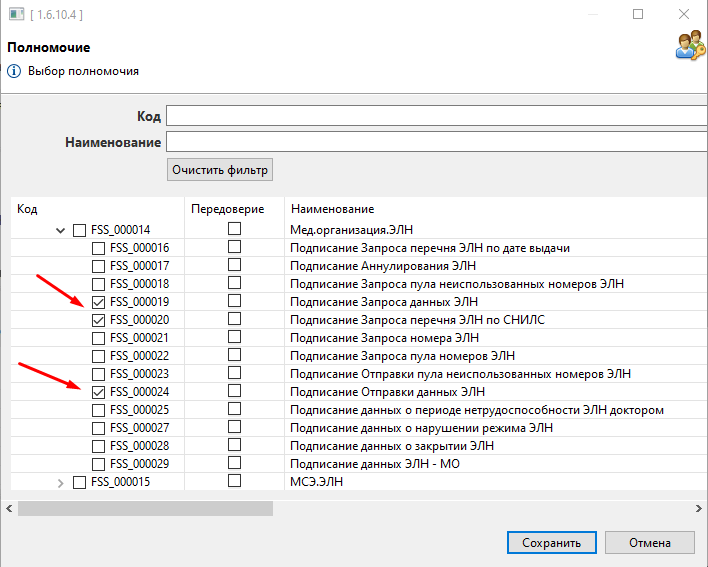
Нажимаем «Добавить полномочие» и выбираем перечень необходимых полномочий для работы с ЭЛН.
Это может быть полный перечень FS_000014 Мед.Организация.ЭЛН либо определённый набор прав:

Далее заполняем данные доверителя:

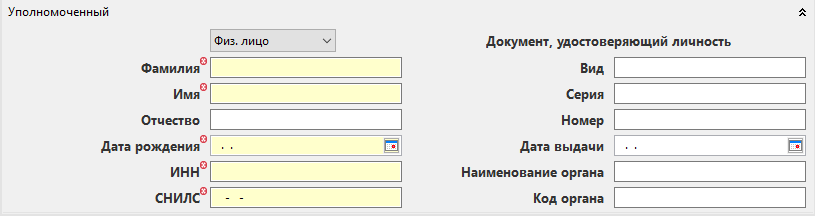
И данные уполномоченного лица:
После того как все данные заполнены, нажимаем «Подписать».
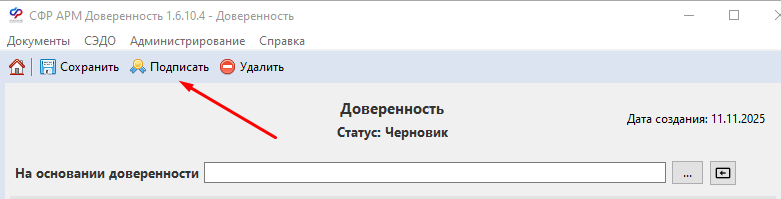
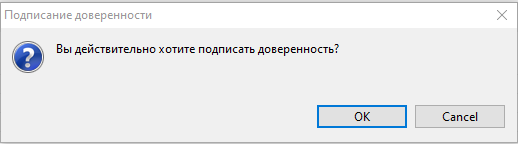
Доверенность успешно подписана.
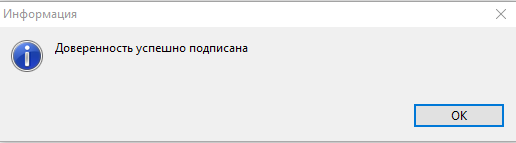
Если что-то упущено в настройках программы, можем получить ошибку:
Не удалось подписать доверенность. Ошибка: Не удалось подписать XML документ.
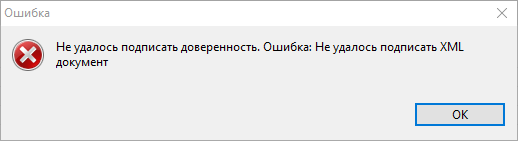
В этом случае ещё раз перепроверяем настройки программы и криптографию.
Если подписание прошло успешно, нажимаем «Зарегистрировать»
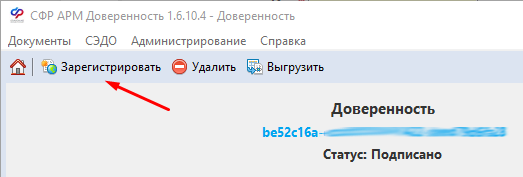
Если программа настроена без ошибок, статус доверенности перейдёт в «На регистрации».

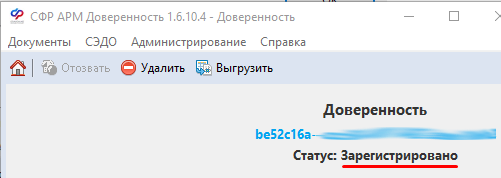
На заключительном этапе переходим в СЭДО —> Входящие сообщения и проверяем полученный статус доверенности. Если всё сделано правильно, доверенность перейдёт в статус «Зарегистрировано».
Более подробная документация размещена на официальном сайте СФР:
Краткая инструкция создания доверенности с нуля
Краткая инструкция отзыва и выгрузки доверенности
Руководство пользователя АРМ Доверенность (20.02.2025)
Вопросы?
P.S. На этом настройку программы завершаем, позже рассмотрим пример получения извещений СФР. Обращайтесь, если требуется помощь по настройке АРМ Доверенность и в целом по взаимодействию с СФР, буду рад помочь! Если заметите ошибки, неточности, буду благодарен за обратную связь.